
ابزار محاسبات فنی در اکسل
دانلود برنامه تبدیل واحدها در اکسل با استفاده از VBA
برای دانلود اینجا کلیک فرمایید (دانلود برنامه تبدیل واحدها در اکسل با استفاده از VBA)
تبدیل واحد در اکسل , واحدهای اندازهگیری فنی , ابزار مهندسی اکسل , فایل اکسل تبدیل طول و وزن , تبدیل دما و فشار با VBA , ماکرو تبدیل واحد , آموزش تبدیل واحد در Excel , تبدیل خودکار واحدها در اکسل , لیست کشویی واحدها , تبدیل مقیاسها در مهندسی , تبدیل ولتاژ و جریان , تبدیل انرژی و توان , کد VBA برای واحدهای مهندسی , فایل اکسل هوشمند , پروژه کاربردی اکسل , سیستم تبدیل کمیتهای فیزیکی , ابزار محاسبات فنی در اکسل , تبدیل واحدهای فیزیکی و مهندسی ,
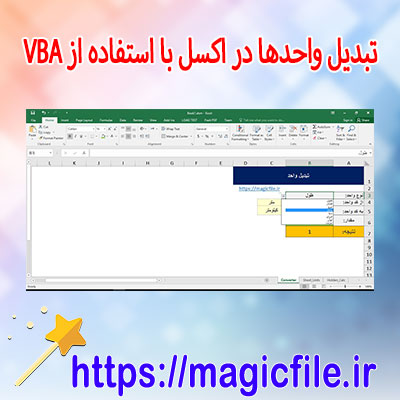
دانلود برنامه تبدیل واحدها در اکسل با استفاده از VBA
در دنیای امروز، کاربران اکسل همواره به دنبال راهکارهای سریع و کارآمد برای انجام محاسبات پیچیده و تکراری هستند. یکی از چالشهای رایج در اکسل، تبدیل واحدها است؛ چه در حوزههای مهندسی، علمی، مالی یا حتی روزمره، نیاز به تبدیل مقادیر مختلف از یک واحد به واحد دیگر، امری ضروری است. در این میان، استفاده از VBA (Visual Basic for Applications) به عنوان یک ابزار قدرتمند و انعطافپذیر، این امکان را فراهم میکند که بتوان برنامهای هوشمند و قابل تنظیم برای تبدیل واحدها ساخت و آن را در فایلهای اکسل خود به راحتی استفاده نمود.
در این مقاله، قصد داریم به طور جامع و کامل درباره نحوه دانلود، نصب و استفاده از برنامه تبدیل واحدها در اکسل با بهرهگیری از VBA صحبت کنیم. همچنین، سعی میکنیم جنبههای فنی، مزایا و نکات مهم مربوط به این برنامه را پوشش دهیم تا کاربران بتوانند بهرهبرداری بهینه از این ابزار داشته باشند.
چرا باید از برنامه تبدیل واحدها در اکسل با VBA استفاده کنیم؟
در دنیای امروز، تنوع واحدهای اندازهگیری بسیار زیاد است. برای مثال، در حوزههای مهندسی، واحدهای طول مانند متر، کیلومتر، مایل، فوت و اینچ، در حوزههای وزنی مانند کیلوگرم، پوند، اونس و در حوزههای حجم مانند لیتر، گالن و فوتمکعب، به وفور مورد استفاده قرار میگیرند. این تنوع و پراکندگی، در بسیاری موارد، کاربر را مجبور میکند که برای تبدیل این واحدها، به صورت دستی یا با استفاده از فرمولهای پیچیده و زمانبر، اقدام کند.
در نتیجه، بهرهگیری از یک برنامه یا ابزار خودکار، میتواند صرفهجویی زیادی در زمان و کاهش خطاهای انسانی داشته باشد. برنامههای مبتنی بر VBA، به دلیل قابلیت برنامهنویسی و ایجاد ماکروهای سفارشی، این نیاز را برطرف میکنند و کاربر را قادر میسازند تا بدون نیاز به دانش برنامهنویسی عمیق، ابزارهای قدرتمند و کارآمدی را در اکسل داشته باشد.
چه امکاناتی در برنامه تبدیل واحدها با VBA وجود دارد؟
برنامهای که با VBA توسعه یافته، معمولاً شامل امکانات متعددی است، از جمله:
- پشتیبانی از چندین نوع واحد: این برنامهها قادرند واحدهای مختلف طول، وزن، حجم، دما، زمان و دیگر مقادیر را تبدیل کنند.
- رابط کاربری ساده و کاربرپسند: معمولاً شامل فرمهای ورودی و دکمههای عملیاتی است که کاربر به راحتی میتواند مقادیر و واحدهای مبدا و مقصد را وارد کند.
- امکان ذخیره و بازیابی تنظیمات: کاربر میتواند تنظیمات مورد علاقه خود را ذخیره کند تا در دفعات بعدی، بدون نیاز به وارد کردن مجدد، از همان تنظیمات استفاده کند.
- تبدیل چندگانه: قابلیت تبدیل همزمان چند مقدار و نمایش نتایج در جدول یا لیست، افزایش بهرهوری را به همراه دارد.
- پشتیبانی از واحدهای پیشفرض و سفارشی: در صورت نیاز، میتوان واحدهای خاص و دلخواه کاربر را به برنامه افزود.
- گزارشگیری و خروجی: امکان خروجی گرفتن نتایج به صورت فایل اکسل یا PDF، برای مستندسازی و استفادههای بعدی.
نحوه دانلود و نصب برنامه تبدیل واحدها در اکسل با VBA
برای استفاده از این برنامه، اولین قدم، دانلود آن است. معمولا، برنامههای اینچنینی در قالب فایلهای اکسل با پسوند `.xlsm` (فایلهای ماکرو فعال) ارائه میشوند. این فایلها حاوی کدهای VBA و فرمهای کاربری هستند.
برای دانلود، میتوانید از سایتهای معتبر و منابع آموزشی، لینکهای مستقیم را دریافت کنید. در برخی موارد، توسعهدهندگان، فایلهای این برنامه را در قالب پیوست در ایمیل یا فایلهای فشرده در دسترس قرار میدهن... ← ادامه مطلب در magicfile.ir
یک فایل در موضوع (دانلود برنامه تبدیل واحدها در اکسل با استفاده از VBA) آماده کرده ایم که از لینک زیر می توانید دانلود فرمایید برای دانلود کردن به لینک زیر بروید
منبع : https://magicfile.ir
ساخت ماشین حساب در شیت اکسل
دانلود برنامه ساخت ماشین حساب در شیت اکسل با VBA
برای دانلود اینجا کلیک فرمایید (دانلود برنامه ساخت ماشین حساب در شیت اکسل با VBA)
VBA , اکسل , ماشین حساب , ماشین حساب اکسل , ماشین حساب علمی , محاسبات ریاضی در اکسل , توابع مثلثاتی اکسل , تاریخچه محاسبات , Evaluate اکسل , ماشین حساب سفارشی , ابزار محاسباتی اکسل , پروژه پیشرفته VBA , ماکروی اکسل , ماشین حساب پیشرفته , اکسل پیشرفته , ساخت ماشین حساب در شیت اکسل ,
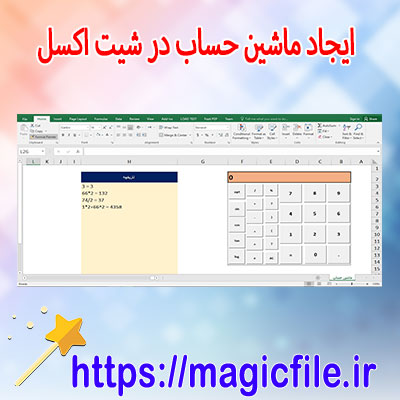
دانلود برنامه ساخت ماشین حساب در شیت اکسل با VBA: راهنمای کامل و جامع
در دنیای امروز، نرمافزار اکسل به عنوان یکی از قدرتمندترین ابزارهای صفحه گسترده شناخته میشود که در انواع مختلف کسبوکارها، مدارس، و حتی پروژههای شخصی کاربرد فراوانی دارد. یکی از ویژگیهای بینظیر اکسل، قابلیت برنامهنویسی با زبان VBA (Visual Basic for Applications) است، که این امکان را فراهم میآورد تا بتوانید برنامههای سفارشی، ماشین حسابهای پیچیده، فرمهای تعاملی، و ابزارهای خاص خود را درون فایلهای اکسل توسعه دهید. در این مقاله، قصد داریم به صورت کامل و جامع، فرآیند ساخت یک برنامه ماشین حساب در شیت اکسل با VBA را توضیح دهیم و نکات مهم مربوط به دانلود و پیادهسازی آن را بررسی کنیم.
چرا ساخت ماشین حساب در اکسل با VBA اهمیت دارد؟
در ابتدا، باید به اهمیت این موضوع پی ببریم. بسیاری از کاربران، نیاز دارند تا بتوانند در محیط اکسل، عملیاتهای ریاضی و محاسباتی پیچیده را به راحتی انجام دهند. در حالی که اکسل خودش به عنوان یک ماشین حساب قدرتمند عمل میکند، اما در بسیاری موارد، نیاز به توسعه یک فرم تعاملی و کاربرپسند احساس میشود. این فرمها، قابلیتهای خاص، دکمههای عملیاتی، نمایش نتایج و امکانات دیگر را فراهم میکنند که در قالب یک برنامه قابل استفاده است. بنابراین، ساخت ماشین حساب با VBA، علاوه بر افزایش کارایی، باعث میشود کاربران بتوانند ابزارهای خاص و منطبق بر نیازهای خود داشته باشند.
گامهای لازم برای ساخت ماشین حساب در اکسل با VBA
برای شروع، ابتدا باید چند مرحله کلیدی را طی کنیم:
1. طراحی و ساخت فرم کاربر (UserForm) در اکسل
2. افزودن کنترلهای لازم، مانند دکمهها، فیلدهای ورودی، و نمایشگر نتایج
3. نوشتن کدهای VBA برای عملیاتهای مختلف، مانند جمع، تفریق، ضرب، و تقسیم
4. ارتباط کنترلها با کدهای برنامهنویسی و فعالسازی عملیاتها
5. تست و اصلاح نهایی برنامه
در ادامه، هر یک از این مراحل را به صورت جزئیتر و با جزئیات کامل توضیح خواهیم داد.
طراحی فرم کاربر (UserForm)
در ابتدای مسیر، باید یک فرم کاربر در محیط VBA ایجاد کنیم. برای این کار، وارد محیط VBA میشویم (با فشردن کلیدهای Alt + F11 در اکسل). سپس، از منوی Insert، گزینه UserForm را انتخاب میکنیم. این فرم، پنجرهای است که میتوانیم کنترلهای مختلف را در آن قرار دهیم. در طراحی این فرم، بهتر است از کنترلهای زیر استفاده کنیم:
- TextBox: برای وارد کردن اعداد
- Label: برای هدایت کاربر و نمایش نتایج
- CommandButton: برای عملیاتهای مختلف مانند جمع، تفریق، ضرب، و تقسیم
در کنار این کنترلها، میتوانیم از کنترلهای دیگر مثل ComboBox یا CheckBox نیز بهره ببریم، اما در پروژههای پایه، کنترلهای ساده کافی هستند.
افزودن کنترلها و تنظیمات اولیه
پس از طراحی فرم، باید کنترلها را به صورت مناسب قرار دهیم. مثلاً، در قسمت بالای فرم، دو TextBox برای وارد کردن اعداد قرار میدهیم. در کنار آنها، دکمههای عملیات ریاضی (مثلاً “جمع”، “تفریق”، “ضرب”، “تقسیم”) قرار میدهیم. در پایین، یک Label برای نمایش نتیجه و پیامها قرار میگیرد. این کنترلها باید با دقت تنظیم شوند تا ظاهر کاربر پسند و قابل فهم باشد.
نوشتن کدهای VBA برای عملیاتها
حالا، نوبت به نوشتن... ← ادامه مطلب در magicfile.ir
یک فایل در موضوع (دانلود برنامه ساخت ماشین حساب در شیت اکسل با VBA) آماده کرده ایم که از لینک زیر می توانید دانلود فرمایید برای دانلود کردن به لینک زیر بروید
منبع : https://magicfile.ir
صورت جریان وجوه نقد
دانلود فایل اکسل ایجاد صورت جریان وجوه نقد با کدنویسی VBA
برای دانلود اینجا کلیک فرمایید (دانلود فایل اکسل ایجاد صورت جریان وجوه نقد با کدنویسی VBA)
صورت جریان وجوه نقد , گزارش مالی اکسل , VBA در اکسل , ماکرو صورت مالی , تحلیل جریان نقدی , فایل حسابداری حرفهای , گزارش نقدینگی پیشرفته , نمودار جریان وجه نقد , برنامهنویسی مالی با VBA , فایل اکسل حسابداری , اتوماسیون مالی در اکسل , طراحی گزارش مالی , فایل آماده صورت مالی , ایجاد صورت جریان وجوه نقد , صورت جریان وجوه نقد vba , صورت جریان وجوه نقد اکسل ,

دانلود فایل اکسل ایجاد صورت جریان وجوه نقد با کدنویسی VBA
در دنیای حسابداری و مدیریت مالی، صورت جریان وجوه نقد یکی از مهمترین ابزارهای تحلیل وضعیت مالی شرکتها و سازمانها است. این صورت، نشان میدهد که چگونه وجه نقد در طی یک دوره مالی مشخص، وارد و خارج شده است، و به مدیران کمک میکند تا تصمیمات استراتژیک بهتری اتخاذ نمایند. در این مقاله، قصد داریم به طور کامل و جامع درباره فرآیند دانلود فایل اکسل که با کدنویسی VBA برای ایجاد صورت جریان وجوه نقد طراحی شده است، صحبت کنیم. هدف اصلی ما توضیح مراحل، امکانات، مزایا، و نحوه کار این فایل است تا کاربران بتوانند بهترین بهرهبرداری را از آن داشته باشند و در عین حال، درک عمیقی از تکنولوژی و برنامهنویسی VBA در این حوزه پیدا کنند.
اهمیت صورت جریان وجوه نقد در مدیریت مالی
قبل از هر چیز، باید بدانید که صورت جریان وجوه نقد، نقشی کلیدی در تحلیل نقدینگی شرکت دارد. برخلاف صورت سود و زیان، که بر سودآوری تمرکز دارد، این صورت بر روی جریانهای نقدی تمرکز میکند. این اطلاعات برای مدیران، سرمایهگذاران و سایر ذینفعان اهمیت دارد، زیرا نشان میدهد که آیا شرکت توانایی پرداخت بدهیهای کوتاهمدت خود را دارد یا خیر. علاوه بر این، تحلیل جریانهای نقدی، به تصمیمگیریهای مرتبط با سرمایهگذاری، تامین مالی و مدیریت عملیات کمک میکند.
نقش VBA در ساخت فایل اکسل برای صورت جریان وجوه نقد
در این بخش، باید به اهمیت کدنویسی VBA در اتوماسیون فرآیند ساخت صورت جریان نقدی بپردازیم. VBA، که مخفف Visual Basic for Applications است، زبان برنامهنویسی قدرتمندی است که در داخل برنامه اکسل تعبیه شده است. با استفاده از VBA، میتوان عملیات تکراری و پیچیده را سریعتر و با خطای کمتر انجام داد. به عنوان نمونه، میتوان فیلدهای ورودی را به صورت خودکار جمعبندی کرد، گزارشهای متنوع و پویا ساخت، و فرآیندهای اصلاح و ویرایش را به صورت خودکار انجام داد.
در فایل اکسل مورد نظر، VBA به کار میرود تا عملیاتهای زیر را انجام دهد:
- جمعبندی و تحلیل دادههای ورودی
- ایجاد ساختارهای جدول برای ردیابی جریانهای نقدی
- تولید گزارشهای بصری و قابل فهم، مانند نمودارها
- بهروزرسانی خودکار اطلاعات پس از وارد کردن دادههای جدید
- کنترل صحت دادهها و جلوگیری از خطاهای احتمالی
مزیت اصلی این کار، صرفهجویی در زمان و افزایش دقت است. همچنین، کاربران با دانش کم در برنامهنویسی، میتوانند با وارد کردن دادههای خود، نتیجهای حرفهای و دقیق دریافت کنند.
مراحل دانلود و نصب فایل اکسل
در ادامه، نحوه دانلود و نصب فایل اکسل که با VBA توسعه یافته است، را توضیح میدهیم. این فرآیند، معمولاً شامل چند مرحله ساده است:
1. دریافت لینک دانلود: معمولا، فایل از طریق یک لینک معتبر، در سایتهای تخصصی یا پورتالهای آموزشی ارائه میشود.
2. دانلود فایل: پس از کلیک بر روی لینک، فایل اکسل با پسوند `.xlsm` یا `.xls` دانلود میشود. پسوند `.xlsm` نشانگر فایلهای ماکرو فعال است.
3. فعالسازی ماکروها: هنگام باز کردن فایل، ممکن است اکسل هشدار امنیتی بدهد. در این صورت، باید گزینه «فعالسازی محتوا» را انتخاب کنید تا ماکروهای VBA بتوانند اجرا شوند.
4. وارد کردن دادهها: پس از فعالسازی، کاربر میتواند دادههای مربوط به جریان وجوه نقد را وارد کند یا از قالبهای موجود بهرهمند شود.
ساختار کلی فایل اکسل و ویژگیهای آن
این فایل، ساختاری منسجم و کاربرپسند دارد که به چند بخش تقسیم میشود:
- صفحات ورودی: جایی که کاربر دادههای مربوط به درآمدها، هزینهها، سرمایهگذاریها و تامین مالیها را وارد میکند.
- صفحات پردازش: در این قسمت، VBA عملیاتهای محاسباتی و تحلیلها را انجام میدهد؛ مثلاً جمعبندی، گروهبندی و فیلتر کردن د... ← ادامه مطلب در magicfile.ir
یک فایل در موضوع (دانلود فایل اکسل ایجاد صورت جریان وجوه نقد با کدنویسی VBA) آماده کرده ایم که از لینک زیر می توانید دانلود فرمایید برای دانلود کردن به لینک زیر بروید
منبع : https://magicfile.ir
VBA اقساط
دانلود برنامه مدیریت وضعیت اقساط در اکسل
برای دانلود اینجا کلیک فرمایید (دانلود برنامه مدیریت وضعیت اقساط در اکسل)
مدیریت اقساط , فرم اکسل , گزارشگیری مالی , جدول اقساط , نمودار در اکسل , اکسل پیشرفته , VBA اقساط , ابزار هوشمند مالی , فایل کاربردی اکسل , تحلیل اقساط , سیستم مالی شخصی , گزارش تصویری اقساط , مدیریت مالی در Excel , مدیریت وضعیت اقساط در اکسل , وضعیت اقساط در اکسل ,
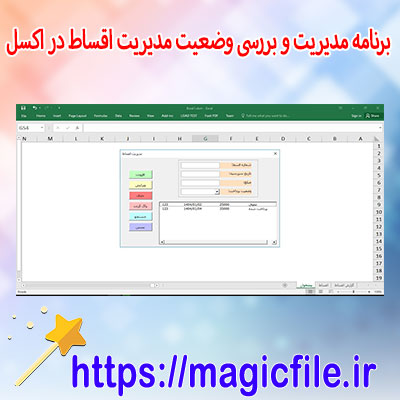
دانلود برنامه مدیریت وضعیت اقساط در اکسل
در دنیای امروز، که مدیریت مالی و برنامهریزی اقتصادی اهمیت بسیار زیادی یافته است، ابزارهای نرمافزاری نقش مهمی در سهولت انجام امور مالی ایفا میکنند. یکی از این ابزارهای کارآمد، فایلهای اکسل است که به دلیل سادگی، انعطافپذیری و قابلیت سفارشیسازی بالا، طرفداران زیادی دارد. در این مقاله، به طور کامل و جامع، درباره
دانلود برنامه مدیریت وضعیت اقساط در اکسل
صحبت خواهیم کرد و تمامی نکات لازم برای استفاده مؤثر و کارآمد از این نوع برنامهها را مورد بررسی قرار میدهیم.مزایای استفاده از برنامه مدیریت اقساط در اکسل
ابتدا باید بدانید که چرا بسیاری از افراد و کسبوکارها به دنبال دانلود برنامه مدیریت اقساط در اکسل هستند. یکی از مهمترین دلایل، سادگی کار با اکسل است؛ زیرا اکسل در اکثر کامپیوترها نصب شده و نیاز به مهارتهای بسیار تخصصی ندارد. علاوه بر این، اکسل قابلیتهای گستردهای برای تنظیم و شخصیسازی دارد، که این امر به کاربر اجازه میدهد برنامهای کاملاً منطبق بر نیازهای خود بسازد.
یکی دیگر از مزایای این برنامهها، هزینه کم یا رایگان بودن آنها است. برخلاف نرمافزارهای تخصصی و گرانقیمت، اکسل به صورت رایگان در دسترس است و کاربران میتوانند با صرف کمترین هزینه، یک سیستم مدیریت اقساط حرفهای راهاندازی کنند. همچنین، قابلیت اشتراکگذاری و ویرایش آسان فایلهای اکسل توسط چند کاربر، از دیگر ویژگیهای مثبت آن است. در نتیجه، این برنامهها، ابزار مناسبی برای مدیران مالی، حسابداران، و حتی افراد عادی هستند که قصد دارند وضعیت اقساط و بدهیهای خود را کنترل کنند.
مراحل
دانلود برنامه مدیریت وضعیت اقساط در اکسل
اکنون، وارد بخش عملی و کاربردی میشویم: چطور میتوان این برنامهها را دانلود کرد و به کار گرفت؟ در ابتدا، باید فایلهای مورد نیاز را از منابع معتبر و قابل اعتماد دریافت کنید. این منابع شامل سایتهای تخصصی، وبسایتهای ارائه دهنده قالبهای اکسل، و یا مارکتهای آنلاین است. مهم است که فایلها از منابع معتبر دانلود شوند، زیرا فایلهای مشکوک ممکن است حاوی ویروس یا نرمافزارهای مخرب باشند که امنیت سیستم شما را تهدید میکنند.
پس از دانلود، مرحله بعدی، نصب و راهاندازی برنامه است. در اکثر موارد، اکسل به صورت فایلهای با پسوند xls یا xlsx ارائه میشود، که پس از دانلود، کافی است آن را باز کنید. در برخی موارد، فایلهای فشرده مانند ZIP وجود دارند، که باید ابتدا آنها را استخراج کنید. پس از باز کردن فایل، معمولاً با یک صفحهگشای جذاب و کاربرپسند مواجه میشوید که شامل جداول، فرمها، و دکمههایی برای وارد کردن دادهها است.
در ادامه، باید دادههای مربوط به اقساط و بدهیها را وارد کنید. این دادهها شامل موارد زیر هستند: نام فرد یا مشتری، مبلغ وا... ← ادامه مطلب در magicfile.ir
یک فایل در موضوع (دانلود برنامه مدیریت وضعیت اقساط در اکسل) آماده کرده ایم که از لینک زیر می توانید دانلود فرمایید برای دانلود کردن به لینک زیر بروید
منبع : https://magicfile.ir
اکسل
برنامه ساخت جدول کلمات متقاطع هوشمند در اکسل با VBA
برای دانلود اینجا کلیک فرمایید (برنامه ساخت جدول کلمات متقاطع هوشمند در اکسل با VBA)
اکسل , جدول کلمات متقاطع , VBA , ماکرو , بازی فکری , فایل آماده اکسل , برنامهنویسی در اکسل , پازل کلمات , خلاقیت با VBA , فایل کاربردی اکسل , ساخت جدول کلمات متقاطع , ساخت جدول کلمات متقاطع اکسل , جدول کلمات متقاطع هوشمند در اکسل , ایجاد جدول کلمات متقاطع هوشمند در اکسل , کلمات متقاطع هوشمند در اکسل با VBA , کلمات متقاطع در اکسل ,
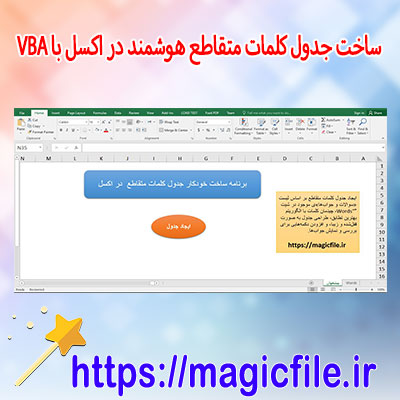
برنامه ساخت جدول کلمات متقاطع هوشمند در اکسل با VBA
در دنیای امروز، بازیهای فکری و پازلها یکی از محبوبترین سرگرمیها محسوب میشوند. بهخصوص، جدول کلمات متقاطع، که نه تنها سرگرمکننده است بلکه تواناییهای ذهنی فرد را نیز تقویت میکند. اما، ساختن یک جدول کلمات متقاطع به صورت دستی میتواند زمانبر و دشوار باشد، مخصوصاً اگر بخواهید آن را به صورت هوشمند و دینامیک طراحی کنید. اینجاست که برنامهنویسی در اکسل با استفاده از VBA (Visual Basic for Applications) وارد عمل میشود و راهکارهای بسیار کارآمد و هوشمند را ارائه میدهد.
در این مقاله، قصد داریم به طور کامل و جامع درباره ساخت یک برنامه هوشمند برای ایجاد جدول کلمات متقاطع در اکسل با VBA صحبت کنیم. از مفاهیم پایه گرفته تا قسمتهای پیشرفته، همه چیز را پوشش خواهیم داد. این برنامه به شما کمک میکند تا بتوانید جداول کلمات متقاطع خود را به صورت خودکار، قابل تنظیم و پویا بسازید، بدون اینکه نیاز به مهارتهای برنامهنویسی عمیق داشته باشید.
اهمیت و مزایای ساخت جدول کلمات متقاطع در اکسل با VBA
در ابتدا، باید بدانید که چرا استفاده از VBA در اکسل برای ساخت جدول کلمات متقاطع اهمیت دارد. در حالت معمول، طراحی این جداول به صورت دستی، نیازمند صرف زمان زیاد و دقت بالا است. اما، با بهرهگیری از VBA، میتوان فرآیند طراحی را به صورت خودکار انجام داد، که علاوه بر کاهش خطاها، سرعت کار را نیز افزایش میدهد.
علاوه بر این، برنامههای هوشمند ساخته شده در VBA، قابلیتهای زیادی دارند، از جمله:
- تولید خودکار جدولهای متقاطع بر اساس دادههای ورودی
- امکان ویرایش آسان و سریع
- اضافه کردن امکاناتی مانند چک کردن صحت کلمات، پیشنهاد کلمات و نمایش راهحل
- قابلیت تنظیم اندازه و شکل جدول به دلخواه کاربر
- طراحی رابط کاربری گرافیکی برای سهولت استفاده
بنابراین، ساخت چنین برنامهای در اکسل، نه تنها راهی سریع و کارآمد است، بلکه میتواند به صورت مداوم و در حوزههای مختلف مورد استفاده قرار گیرد، از آموزش و پرورش گرفته تا بازیهای فکری و سرگرمیهای خانوادگی.
مفاهیم پایه و شروع کار با VBA در اکسل
قبل از وارد شدن به جزئیات برنامهنویسی، لازم است مفاهیم پایه VBA را بدانید. VBA یک زبان برنامهنویسی است که در داخل مایکروسافت اکسل و دیگر برنامههای آفیس وجود دارد. با استفاده از آن، میتوانید فرآیندهای تکراری و پیچیده را خودکار کنید، فرمهای تعاملی بسازید و برنامههای قدرتمند توسعه دهید.
برای شروع، باید وارد محیط VBA شویم. برای این کار، ابتدا در تب Developer کلیک کنید و سپس بر روی گزینه Visual Basic کلیک کنید. در محیط VBA، میتوانید ماژولهای جدید بسازید، کدهای مختلف بنویسید و برنامههای خود را توسعه دهید.
در ساخت برنامه جدول کلمات متقاطع، باید چند بخش اصلی را در نظر بگیرید:
- طراحی فرمهای کاربرپسند برای ورودی دادهها
- تعریف ساختار دادههای مربوط به جدول و کلمات
- نوشتن کدهای منطقی برای تولید جدول
- افزودن امکانات و قابلیتهای تعاملی و اصلاحی
طراحی ساختار دادهها و الگوریتمهای اولیه
یکی از مهمترین قدمها، تعیی... ← ادامه مطلب در magicfile.ir
یک فایل در موضوع (برنامه ساخت جدول کلمات متقاطع هوشمند در اکسل با VBA) آماده کرده ایم که از لینک زیر می توانید دانلود فرمایید برای دانلود کردن به لینک زیر بروید
منبع : https://magicfile.ir