
تحقیق ایالتهای آمریکا
تحقیق آماده در مورد فهرست ایالتهای آمریکا در فایل پاورپوینت ppt
برای دانلود اینجا کلیک فرمایید (تحقیق آماده در مورد فهرست ایالتهای آمریکا در فایل پاورپوینت ppt)
فهرست ایالتهای آمریکا , لیست ایالتهای آمریکا , اسامی ایالتهای آمریکا , تحقیق ایالتهای آمریکا , مقاله ایالتهای آمریکا , پاورپوینت ایالتهای آمریکا , ایالتهای آمریکا ,

تحقیق آماده درباره فهرست ایالتهای آمریکا در فایل پاورپوینت (PPT): یک مروری جامع و کامل
در جهان امروز، کشور ایالات متحده آمریکا به عنوان یکی از قدرتمندترین و تأثیرگذارترین کشورهای جهان شناخته میشود. این کشور، با گستردگی جغرافیایی بینظیر و تنوع فرهنگی، اقتصادی، و طبیعی، مجموعهای از ایالتها را در بر میگیرد. هر یک از این ایالتها، با ویژگیها، تاریخچه، و فرهنگ خاص خود، نقش مهمی در ساختار سیاسی، اقتصادی، و اجتماعی آمریکا ایفا میکنند. بنابراین، تهیه یک فایل پاورپوینت که فهرست این ایالتها را شامل شود، نه تنها اطلاعات عمومی بلکه درک عمیقی از ساختار کشور را فراهم میآورد.
در این تحقیق، ابتدا به بررسی کلی ساختار ایالات متحده و اهمیت فهرست ایالتها میپردازیم. سپس، هر ایالت به تفصیل بررسی میشود، شامل نام، مرکز ایالت، مساحت، جمعیت، و ویژگیهای خاص آن. در ادامه، نقش هر ایالت در اقتصاد ملی، تاریخچه مختصر، و جاذبههای گردشگری برجسته هر منطقه نیز ذکر میشود. همه این موارد، با هدف ارائه تصویری جامع و کامل، در قالب یک فایل پاورپوینت تنظیم میگردد که میتواند برای دانشآموزان، دانشجویان، محققان، و علاقهمندان به جغرافیا و تاریخ آمریکا بسیار مفید باشد.
ساختار کلی فهرست ایالتهای آمریکا
ایالات متحده آمریکا، از ၅۰ ایالت مختلف تشکیل شده است. هر ایالت، با قوانین، فرهنگ، و تاریخچه منحصر به فرد، در کنار دیگر ایالتها، کشور را تشکیل میدهد. فهرست ایالتها معمولاً بر اساس حروف الفبا، منطقه جغرافیایی، یا اهمیت اقتصادی تنظیم میشود. اما در این تحقیق، تمرکز بر الفبای ایالتها است تا نظم و سادگی در ارائه مطالب رعایت شود.
در ابتدای فایل پاورپوینت، یک صفحه معرفی کلی از آمریکا قرار دارد که ساختار سیاسی و جغرافیایی کشور را توضیح میدهد. سپس، لیستی از ایالتها، با ذکر نام هر یک و لینکهای مربوط به صفحات جداگانه برای هر ایالت، طراحی شده است. هر صفحه از پاورپوینت، شامل اطلاعاتی است که در ادامه به تفصیل شرح داده میشود.
جزئیات هر ایالت در پاورپوینت
۱. نام و مرکز ایالت: این بخش، شامل نام رسمی ایالت و شهر یا شهری است که به عنوان مرکز اداری و سیاسی آن شناخته میشود. برای مثال، تگزاس با مرکز اوستن، فلوریدا با مرکز تالاهاسی، و کالیفرنیا با مرکز سانفرانسیسکو یا لسآنجلس.
۲. مساحت و جمعیت: در این قسمت، مساحت تقریبی ایالت بر حسب کیلومتر مربع و جمعیت بر اساس آخرین سرشماریهای رسمی ذکر میشود. این دادهها، نشاندهنده وسعت منطقه و تراکم جمعیت در هر ایالت است.
۳. ویژگیهای طبیعی و جغرافیایی: این بخش، شامل توضیحات درباره مناظر طبیعی، کوهها، رودخانهها، و مناطق خاص مانند بیابانها، جنگلها، سواحل، و کوههای بلند است. برای نمونه، کوههای راکی در کلرادو، رودخانه میسیسیپی، و سواحل کالیفرنیا.
۴. ... ← ادامه مطلب در magicfile.ir
یک فایل در موضوع (تحقیق آماده در مورد فهرست ایالتهای آمریکا در فایل پاورپوینت ppt) آماده کرده ایم که از لینک زیر می توانید دانلود فرمایید برای دانلود کردن به لینک زیر بروید
منبع : https://magicfile.ir
پایگاه داده تقویم ۱۴۰۵
دیتابیس تقویم ۱۴۰۵ — کاملترین پایگاه داده تاریخها، مناسبتها و تعطیلات رسمی سال ۱۴۰۵ شمسی در فایل اکسل
برای دانلود اینجا کلیک فرمایید (دیتابیس تقویم ۱۴۰۵ — کاملترین پایگاه داده تاریخها، مناسبتها و تعطیلات رسمی سال ۱۴۰۵ شمسی در فایل اکسل)
تقویم 1405 , دیتابیس تقویم 1405 , فایل اکسل تقویم شمسی , تقویم ۱۴۰۵ شمسی , تقویم تعطیلات 1405 , مناسبتهای سال 1405 , دانلود تقویم سال 1405 , تقویم قابل ویرایش 1405 , تقویم شمسی در اکسل , پایگاه داده تقویم ۱۴۰۵ , تقویم فارسی ۱۴۰۵ ,
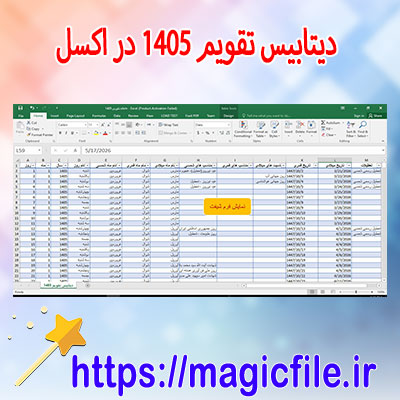
دیتابیس تقویم ۱۴۰۵ — کاملترین پایگاه داده تاریخها، مناسبتها و تعطیلات رسمی سال ۱۴۰۵ شمسی در فایل اکسل
در دنیای امروز، مدیریت زمان و برنامهریزی دقیق، اهمیت ویژهای پیدا کرده است. به همین دلیل، داشتن یک منبع جامع و قابل اعتماد برای تاریخها، مناسبتها و تعطیلات رسمی هر سال، به کارمندان، مدیران، دانشآموزان و حتی خانوادهها کمک میکند تا برنامهریزیهای خود را بهتر و منظمتر انجام دهند. در این راستا، «دیتابیس تقویم ۱۴۰۵» به عنوان یکی از کاملترین و جامعترین پایگاه دادههای مربوط به تاریخها، مناسبتها و تعطیلات رسمی سال ۱۴۰۵ شمسی در قالب فایل اکسل، طراحی و ارائه شده است.
اهمیت و ضرورت وجود دیتابیس تقویم ۱۴۰۵
در حقیقت، تقویمهای عمومی معمولاً تنها تاریخها و روزهای هفته را نشان میدهند، اما برای افرادی که نیازمند اطلاعات دقیقتر و جزئیتر هستند، این نوع دیتابیسها ضروری مینمایند. مثلا، یک مدیر شرکت یا مدرسه، نیاز دارد تا تعطیلات رسمی، مناسبتهای مذهبی، جشنها و رویدادهای ملی را در نظر بگیرد و برنامههای کاری یا آموزشی خود را بر اساس آن تنظیم کند. همینطور، خانوادهها و افراد عادی، با داشتن یک فایل اکسل کامل، میتوانند تعطیلات، تعطیلات مذهبی، روزهای مهم ملی و مناسبتهای فرهنگی را برنامهریزی کنند و از تعطیلات طولانی بهرهمند شوند.
ویژگیهای بارز و قابلیتهای این دیتابیس
این فایل اکسل، با دقت و توجه بسیار بالا، تمامی تاریخهای مهم سال ۱۴۰۵ شمسی را در بر میگیرد و اطلاعات کاملی را در قالب جدولهای منسجم و قابل ویرایش ارائه میدهد. از جمله ویژگیهای مهم آن، میتوان به موارد زیر اشاره کرد:
1. پوشش کامل تعطیلات رسمی: شامل تعطیلات ملی، مذهبی، و تعطیلات رسمی که توسط دولت اعلام شده است. برای مثال، تعطیلات عید نوروز، تعطیلات ماه رمضان، جشنهای ملی، و تعطیلات مربوط به مناسبتهای مذهبی مهم مانند عاشورا، محرم و دیگر مناسبتها.
2. درج مناسبتهای مذهبی و ملی: علاوه بر تعطیلات، رویدادهای فرهنگی، مذهبی و ملی، مانند روز جمهوری اسلامی، روز تولد پیامبر اسلام، و مناسبتهای ملی دیگر نیز درج شده است.
3. قابلیت ویرایش و تطابق آسان: فایل اکسل، به گونهای طراحی شده که کاربران بتوانند به راحتی آن را باز کرده، ویرایش کنند و بر اساس نیازهای خاص خود، تاریخها یا مناسبتها را اضافه یا حذف نمایند. این ویژگی، مخصوصاً برای مدیران سازمانها و مدارس، بسیار مهم است.
4. نمایش دقیق بر اساس تقویم شمسی: برخلاف تقویمهای دیگر که ممکن است بر اساس تقویم میلادی باشند، این دیتابیس دقیقاً بر اساس تقویم خورشیدی ایرانی تنظیم شده است، بنابراین تاریخها بهدرستی در تطابق با رویدادهای فرهنگی و مذهبی کشور قرار دارند.
5. رزولوشن بالا و قابلیت انتقال آسان: فایل اکسل، با ساختار منظم و ساده، قابل انتقال و اشتراکگذاری در بین افراد و سازمانها است، و میتوان آن را در گوشیه... ← ادامه مطلب در magicfile.ir
یک فایل در موضوع (دیتابیس تقویم ۱۴۰۵ — کاملترین پایگاه داده تاریخها، مناسبتها و تعطیلات رسمی سال ۱۴۰۵ شمسی در فایل اکسل) آماده کرده ایم که از لینک زیر می توانید دانلود فرمایید برای دانلود کردن به لینک زیر بروید
منبع : https://magicfile.ir
سیستم سفارش گیری اکسل
سورس ثبت سفارش در اکسل با استفاده از فرم UserForm (VBA)
برای دانلود اینجا کلیک فرمایید (سورس ثبت سفارش در اکسل با استفاده از فرم UserForm (VBA))
سورس ثبت سفارش در اکسل , فرم ثبت سفارش با VBA , UserForm در اکسل , مدیریت سفارش در اکسل , دانلود فایل VBA ثبت سفارش , فرم گرافیکی در اکسل , ماکرو ثبت سفارش , پروژه VBA اکسل , اکسل پیشرفته , سیستم سفارش گیری اکسل , کدنویسی VBA سفارش ,
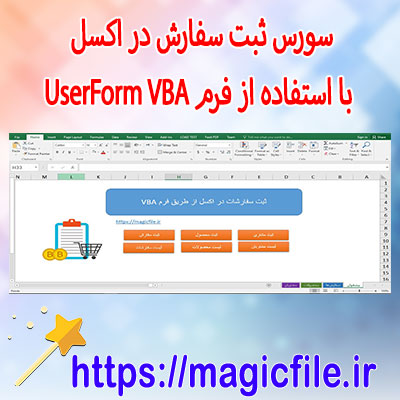
سورس ثبت سفارش در اکسل با استفاده از فرم UserForm (VBA)
در دنیای امروز، بسیاری از کسبوکارها، از فروشگاههای کوچک گرفته تا شرکتهای بزرگ، نیاز دارند تا فرآیند ثبت سفارشها را به صورت سریع، دقیق و منظم انجام دهند. یکی از ابزارهای قدرتمند و کارآمد در این زمینه، استفاده از اکسل به همراه VBA و فرم UserForm است. این ترکیب، امکان ساخت یک سیستم ثبت سفارش حرفهای، کاربرپسند و قابل توسعه را فراهم میکند که میتواند نیازهای مختلف کسبوکارها را برآورده سازد.
در ادامه، قصد دارم به صورت جامع و کامل، مفاهیم، مراحل و نکات کلیدی مرتبط با ساخت و پیادهسازی
سورس ثبت سفارش در اکسل با استفاده از فرم UserForm (VBA)
را توضیح دهم. هدف این است که شما بتوانید این سیستم را توسعه دهید، آن را شخصیسازی کنید و در نهایت، بهرهوری و دقت فرآیند ثبت سفارشهای خود را به حداکثر برسانید.اهمیت استفاده از فرم UserForm در اکسل
در اکسل، قابلیتی به نام UserForm وجود دارد که به وسیله آن میتوانید فرمهای گرافیکی و تعاملی بسازید. این فرمها، رابط کاربری بسیار مناسبی هستند که کاربران به راحتی میتوانند دادههای مورد نیاز را وارد کنند، بدون نیاز به وارد کردن مستقیم اطلاعات در سلولها یا صفحات مختلف. بنابراین، استفاده از UserForm بسیار مفید است، چرا که باعث میشود عملیات ثبت سفارش، سادهتر و بدون خطا تر انجام شود.
علاوه بر این، با استفاده از VBA، میتوان این فرمها را به صورت دینامیک و هوشمند طراحی کرد، به گونهای که بتوانید عملیات مختلفی مانند افزودن، ویرایش، حذف و جستجو را به سادگی انجام دهید. این قابلیتها، به کسبوکارها کمک میکنند تا روند ثبت سفارش را به صورت استاندارد، سریع و بدون خطا انجام دهند.
مراحل ساخت سیستم ثبت سفارش با اکسل و VBA
۱. طراحی ساختار دادهها در اکسل
قبل از هر چیزی، باید ساختار دادهای مناسب برای ثبت سفارشها طراحی کنید. این ساختار شامل ستونهایی است که اطلاعات مهم مربوط به هر سفارش را در بر میگیرد. مثلا:
- شماره سفارش
- نام مشتری
- تاریخ سفارش
- نام محصول
- تعداد
- قیمت واحد
- مجموع قیمت
- وضعیت سفارش و موارد دیگر
این ستونها باید در یک صفحه جداگانه در اکسل قرار بگیرند، و بهتر است نام آن صفحه، مثلا، "سفارشات" یا "Data" باشد. این ساختار، نقش بانک اطلاعاتی را دارد که فرم UserForm به آن متصل است و عملیاتهای ثبت و ویرایش را انجام میدهد.
۲. طراحی فرم UserForm در VBA
در قسمت VBA، باید یک فرم جدید ایجاد کنید. این فرم شامل کنترلهایی مانند TextBox، ComboBox، Label، CommandButton و موارد دیگر است. هر کنترل، وظیفه وارد کردن یا نمایش دادههای خاصی را دارد. مثلا:
- TextBox برای وارد کردن نام مشتری، تعداد و قیمت
- ComboBox برای انتخاب محصول یا وضعیت سفارش
- CommandButton برای عملیات ثبت، ویرایش و حذف
در طراحی این فرم، باید دقت کنید که ظاهر آن ساده و کاربرپسند باشد، و همچنین، ترتیب کنترلها منطقی و راحت برای کاربر باشد.
۳. نوشتن کدهای VBA مربوط به فرم
بعد از طراحی فرم، باید کدهای VBA مربوط به کنترلها را بنویسید. این کدها، عملیاتهایی مانند:
- ثبت اطلاعات وارد شده در فرم به اکسل
- خواندن اطلاعات از اکسل و... ← ادامه مطلب در magicfile.ir
یک فایل در موضوع (سورس ثبت سفارش در اکسل با استفاده از فرم UserForm (VBA)) آماده کرده ایم که از لینک زیر می توانید دانلود فرمایید برای دانلود کردن به لینک زیر بروید
منبع : https://magicfile.ir
ابزار ابرکلمات
اسکریپت آنالیزگر متن فارسی با html javascript تحلیل ابرکلمات، نمودار و پیشنهاد نگارشی
برای دانلود اینجا کلیک فرمایید (اسکریپت آنالیزگر متن فارسی با html javascript تحلیل ابرکلمات، نمودار و پیشنهاد نگارشی)
آنالیز متن فارسی , تحلیل متن فارسی , اسکریپت پردازش زبان فارسی , تحلیل جملات و کلمات , ابزار ابرکلمات , نمودار کلمات , اسکریپت تحلیل متن برای وب ,
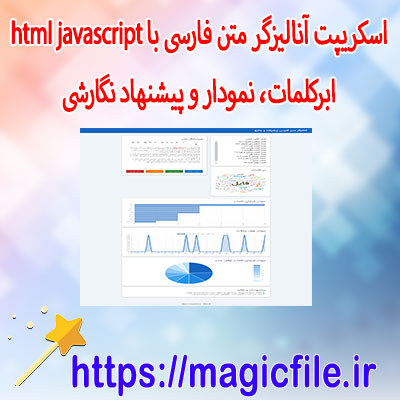
اسکریپت آنالیزگر متن فارسی با HTML، JavaScript، تحلیل ابرکلمات، نمودار و پیشنهاد نگارشی
در دنیای امروز، پردازش زبان طبیعی و تحلیل متون بهصورت خودکار، یکی از حوزههای پررونق و پرکاربرد است که نقش مهمی در بهبود فرآیندهای نوشتاری، تولید محتوا، و تحلیل دادههای متنی ایفا میکند. یکی از ابزارهای جذاب و کارآمد در این زمینه، اسکریپت آنالیزگر متن فارسی است که با بهرهگیری از فناوریهای وب، یعنی HTML و JavaScript، به کاربران امکان میدهد تا متنهای فارسی خود را تحلیل کرده و نتایج قابل فهم و کاربردی دریافت کنند.
در ادامه، بهطور جامع و کامل، درباره این اسکریپت، کارکردها، مزایا، و نحوه پیادهسازی آن توضیح میدهیم؛ این که چگونه میتوان از آن برای تحلیل ابرکلمات، رسم نمودارهای تعاملی، و ارائه پیشنهادهای نگارشی بهرهمند شد، موضوعی است که در این متن به آن خواهیم پرداخت.
ساختار کلی و فناوریهای مورد استفاده
ابتدا، باید بدانیم که این نوع اسکریپتها چگونه ساخته میشوند. در اصل، این ابزارها بر پایه صفحات وب ساخته شدهاند که از زبان HTML برای ساخت ساختار صفحه، CSS برای طراحی ظاهری، و JavaScript برای عملکردهای تعاملی و محاسباتی بهره میبرند. در این پروژه خاص، JavaScript نقش کلیدی دارد؛ چرا که با کمک آن، متن ورودی توسط کاربر گرفته میشود، تحلیل میشود، و نتایج در قالبهای تصویری و متنی به کاربر نمایش داده میشود.
علاوه بر این، برای رسم نمودارهای دینامیک و تعاملی، معمولاً از کتابخانههای JavaScript مانند Chart.js یا D3.js استفاده میشود. این ابزارها به برنامهنویسان کمک میکنند تا نمودارهای خطی، دایرهای، و سایر انواع بصری را به راحتی و با جزئیات بالا ایجاد کنند.
تحلیل ابرکلمات (Word Cloud Analysis)
یکی از امکانات جذاب این اسکریپت، تولید ابرکلمات است. ابرکلمات، که به عنوان Word Cloud نیز شناخته میشود، تصویری است که در آن کلمات متن به صورت بزرگ و کوچک نمایش داده میشوند، بر اساس میزان فراوانی یا اهمیت آنها. برای تولید این ابرکلمات، در ابتدا متن وارد شده توسط کاربر، به صورت پردازش میشود؛ یعنی، کلمات حذف میشوند، کلمات تکراری شمارش میشوند، و بر اساس میزان تکرار، سایز هر کلمه تنظیم میگردد.
در این فرآیند، مهم است که کلمات پرکاربرد و کلیدی در متن، بهدرستی شناسایی شوند. برای این کار، میتوان از توکنسازی (Tokenization)، حذف کلمات توقف (Stop Words)، و کاهش ابعاد (Stemming یا Lemmatization) بهره برد. بعد از این تحلیلها، کلمات به صورت بصری در قالب ابرکلمات نمایش داده میشوند، که این کار به کاربر کمک میکند تا سریعتر به درک کلی از موضوع متن برسد و کلمات کلیدی آن را شناسایی کند.
رسم نمودارهای تعاملی و تحلیلی
علاوه بر ابرکلمات، این اسکریپت قادر است نمودارهای تحلیلی را نیز ایجاد کند. برای مثال، نمودارهای توزیع فراوانی کل... ← ادامه مطلب در magicfile.ir
یک فایل در موضوع (اسکریپت آنالیزگر متن فارسی با html javascript تحلیل ابرکلمات، نمودار و پیشنهاد نگارشی) آماده کرده ایم که از لینک زیر می توانید دانلود فرمایید برای دانلود کردن به لینک زیر بروید
منبع : https://magicfile.ir
امنیت رمزها در Excel
دانلود سیستم مدیریت رمز عبور در اکسل با VBA
برای دانلود اینجا کلیک فرمایید (دانلود سیستم مدیریت رمز عبور در اکسل با VBA)
رمز عبور در اکسل , مدیریت رمز در VBA , سیستم رمز عبور اکسل , کد ذخیره پسورد اکسل , فرم رمز عبور VBA , Excel Password Manager , امنیت رمزها در Excel , VBA فرم رمز ,
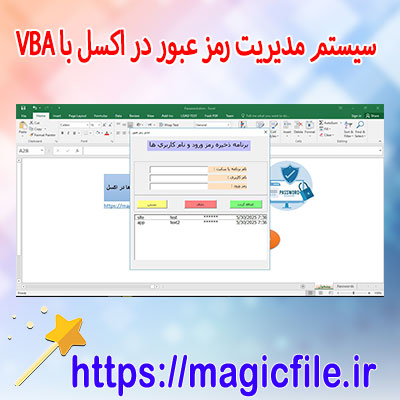
سیستم مدیریت رمز عبور در اکسل با VBA: راهنمای جامع و کامل
در دنیای امروز، امنیت اطلاعات اهمیت زیادی پیدا کرده است، به ویژه زمانی که شما با دادههای حساس و محرمانه سر و کار دارید. یکی از راههایی که برای حفاظت از این اطلاعات به کار میرود، استفاده از سیستمهای مدیریت رمز عبور است. این سیستمها، به خصوص اگر در قالب فایلهای اکسل توسعه یافته باشند، میتوانند راهحلی مناسب، کارآمد و قابل انعطاف برای نگهداری و مدیریت رمزهای عبور فراهم کنند. در این مقاله، قصد داریم به طور کامل و جامع درباره دانلود، پیادهسازی و استفاده از سیستم مدیریت رمز عبور در اکسل با VBA صحبت کنیم، و هر نکتهای را که برای ساختن چنین سیستمی نیاز دارید، پوشش دهیم.
اهمیت و ضرورت سیستم مدیریت رمز عبور در اکسل
در حالت کلی، اکسل به عنوان یک ابزار قدرتمند برای تحلیل دادهها، سازماندهی اطلاعات و ساخت گزارشهای مختلف، در بسیاری از کسبوکارها و بخشهای شخصی مورد استفاده قرار میگیرد. اما زمانی که دادههای حساس مانند رمزهای عبور، شماره کارتهای اعتباری، اطلاعات شخصی و یا اسناد محرمانه در فایلهای اکسل ذخیره میشوند، امنیت آنها تبدیل به چالشی بزرگ میشود. بدون یک سیستم مدیریت مناسب، این دادهها ممکن است در معرض خطر قرار بگیرند، چون هر کسی با دسترسی به فایل، میتواند محتوا را ببیند و ویرایش کند.
اینجاست که سیستم مدیریت رمز عبور در اکسل با VBA وارد عمل میشود. این سیستمها، با ایجاد لایهای از امنیت، اجازه نمیدهند کاربران بدون مجوز، به دادههای حساس دسترسی پیدا کنند. علاوه بر این، این سیستمها قابلیت مدیریت چندین رمز عبور، افزودن، ویرایش و حذف آنها را فراهم میکنند، که این امر در سازمانها و یا حتی در کاربردهای شخصی بسیار مفید است.
چرا باید از VBA در ساخت سیستم مدیریت رمز عبور استفاده کنیم؟
VBA یا Visual Basic for Applications، زبان برنامهنویسی قدرتمند در اکسل است که امکان توسعه و سفارشیسازی پروژههای مختلف را فراهم میکند. با استفاده از VBA، میتوان به سادگی منوهای تعاملی، فرمهای ورود، ذخیرهسازی امن و عملیاتهای پیچیده دیگر را پیادهسازی نمود. این زبان، انعطافپذیری بالایی دارد و امکان توسعه سیستمهای امنیتی پیچیدهتر را فراهم میکند، بدون نیاز به نرمافزارهای خارجی یا برنامهنویسی سطح بالا.
از طرف دیگر، VBA به کاربران امکان میدهد تا کنترل کامل بر نحوه عملکرد سیستم داشته باشند، و هر گونه نیاز خاص را به سادگی در کدهای برنامهنویسی پیادهسازی کنند. این موضوع، به خصوص زمانی که قصد دارید سیستم مدیریت رمز عبور کاملاً سفارشی و منطبق بر نیازهای خودتان داشته باشید، بسیار حائز اهمیت است.
گامهای اصلی در ساخت سیستم مدیریت رمز عبور در اکسل با VBA
برای توسعه یک سیستم مدیریت رمز عبور در اکسل، چند مرحله کلیدی وجود دارد که باید به آنها توجه کنید. این مراحل، از طراحی اولیه و تعیین نیازها شروع میشود، تا پیادهسازی کدهای VBA و در نهایت، تست و بهبود سیستم.
۱. طراحی ساختار دادهها و ذخیرهسازی اطلاعات
در ابتدا، باید مشخص کنید که چه نوع اطلاعاتی را میخواهید مدیریت کنید. معمولاً، سیستمهای رمز عبور شامل موارد زیر هستند:
- نام کاربری یا عنوان حساب
- رمز عبور مرتبط
- توضیحات و یادداشتها
- لینک یا آدرس سایت مربوطه
برای نگهداری این اطلاعات، میتوانید از جداول در اکسل استفاده کنید. پیشنهاد میشود، این جداول در یک شیت جداگانه قرار داشته باشند تا دسترسی و مدیریت آنها سادهتر باشد. همچنین، برای افزایش امنیت، بهتر است اطلاعات حساس در قالب رمزگذاری شده یا مخفی نگهداری شوند.
۲. پیادهسازی فرمهای ورود و مدیریت
یک فرم ورود (Login Form) باید طراحی شود که کاربر با وارد کردن رمز عبور، بتواند به سیستم وارد شود. این فرم باید قابلیتهای زیر را داشته باشد:
- دریافت رمز عبور کاربر
- مقایسه با رمز عبور اصلی سیستم
- فعال یا غیرفعال کردن دسترسی بر اساس مجوز کاربر
... ← ادامه مطلب در magicfile.ir
یک فایل در موضوع (دانلود سیستم مدیریت رمز عبور در اکسل با VBA) آماده کرده ایم که از لینک زیر می توانید دانلود فرمایید برای دانلود کردن به لینک زیر بروید
منبع : https://magicfile.ir