
VBA
دانلود فیلد جستجو در اکسل با استفاده از VBA
برای دانلود اینجا کلیک فرمایید (دانلود فیلد جستجو در اکسل با استفاده از VBA)
VBA در اکسل , فیلد جستجو در اکسل , ماکرو نویسی , VBA , کد نویسی در اکسل , فیلتر داینامیک اکسل , جستجوی خودکار در اکسل , ساخت فیلد جستجو در اکسل , ایجاد فیلد جستجو در اکسل ,
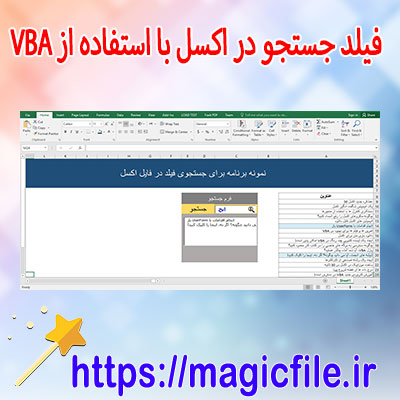
دانلود فیلد جستجو در اکسل با استفاده از VBA
در دنیای امروز، نرمافزار اکسل به عنوان یکی از قدرتمندترین ابزارهای مدیریت دادهها و تحلیلهای آماری شناخته میشود. این برنامه، امکانات بسیار گستردهای را در اختیار کاربران قرار میدهد، اما گاهی اوقات نیاز است تا فرآیندهای خاص و سفارشیسازی شدهای را پیادهسازی کنیم که در حالت عادی در اکسل موجود نیستند. یکی از این نیازها، افزودن یک فیلد جستجو داینامیک و کارآمد است که بتواند دادهها را به شکل سریع و آسان فیلتر کند، و اینجا است که VBA (ویژوال بیسیک for Applications) وارد میشود.
در این مقاله، قصد دارم به صورت کامل و جامع، نحوهی طراحی و پیادهسازی یک فیلد جستجو در اکسل با استفاده از VBA را شرح دهم. این فرآیند شامل موارد مختلفی است، از جمله طراحی رابط کاربری، نوشتن کدهای VBA، و در نهایت، اتصال آنها برای ایجاد یک سیستم جستجوی سریع و کارآمد است. در ادامه، مفاهیم پایه، نحوهی نوشتن کد، و نکات کلیدی برای بهبود و توسعه این ابزار را بررسی میکنیم.
اهمیت فیلد جستجو در اکسل
در بسیاری از پروژهها و کارهای روزمره، دادههای اکسل بزرگ و پیچیده هستند. وقتی تعداد سطرها و ستونها زیاد میشود، پیدا کردن اطلاعات خاص، به یک چالش تبدیل میشود. در این مواقع، استفاده از فیلترهای پیشفرض اکسل ممکن است کافی نباشد، زیرا نیاز به فیلترهای چندمرحلهای، جستجوهای سریع و قابل تنظیم، و قابلیتهای سفارشیسازی داریم که اکسل به صورت پیشفرض ارائه نمیدهد.
اینجاست که فیلد جستجو در اکسل اهمیت پیدا میکند. با افزودن یک فیلد متن یا جعبه جستجو، کاربر میتواند به سرعت کلمات کلیدی مورد نظر خود را وارد کند و دادههای مرتبط را در همان صفحه یا در بخشی جداگانه مشاهده کند. این قابلیت، به خصوص در گزارشهای بزرگ، پایگاههای داده، و داشبوردهای تحلیلی، نقش حیاتی دارد و بهرهوری کاربر را به شدت افزایش میدهد.
چرا باید از VBA استفاده کنیم؟
در اکسل، امکانات زیادی برای فیلتر کردن دادهها وجود دارد، اما محدودیتهایی دارند. مثلا، فیلترهای پیشفرض نمیتوانند به صورت دینامیک و در لحظه، بر اساس ورودی کاربر، دادهها را فیلتر کنند. در این حالت، VBA، زبان برنامهنویسی قدرتمند در اکسل، این قابلیت را فراهم میکند تا بتوانیم کنترل کامل بر فرآیند جستجو داشته باشیم.
با VBA، میتوانیم امکانات زیر را پیادهسازی کنیم:
- ساخت یک فرم یا کنترلهای تعاملی برای وارد کردن متن جستجو
- فیلتر کردن دادهها بر اساس ورودی کاربر، در لحظه
- نمایش نتایج جستجو در قسمت خاصی از صفحه
- افزودن قابلیتهای پیشرفته مانند جستجوی چندکلمهای، جستجوی حساس به حروف بزرگ و کوچک، و جستجوهای مقایسهای
همانطور که مشاهده میکنید، VBA این امکان را میدهد که سیستم جستجو، دقیقا مطابق نیازهای خاص شما طراحی شود، و این یکی از برتریهای بزرگ آن است.
مراحل طراحی فیلد جستجو در اکسل با VBA
برای پیادهسازی یک فیلد جستجو، در ابتدا باید ساختار کلی پروژه را مشخص کنیم. فرآیند کلی شامل موارد زیر است:
1. طراحی رابط کاربری
2. نوشتن کدهای VBA برای جستجو
3. اتصال ورودی کاربر به کد و اجرای فیلتر
4. نمایش نتایج و بهبودهای احتمالی
در ادامه، هر یک از این مراحل را به تفصیل بررسی میکنیم.
۱. طراحی رابط کاربری
در مرحله اول، باید یک مکان مناسب در شیت یا فرم برای قرار دادن فیلد جستجو تعیین کنیم. این کار میتواند به دو صورت انجام شود:
- استفاده از کنترلهای فرم در خود شیت، مانند جعبه متن (TextBox) و دکمه (Button)
- ساخت یک UserForm مخصوص، که شامل کنترلهای مختلف است
برای سادگی، فرض میکنیم از کنترلهای داخل شیت استفاده میکنیم. به این صورت که، یک سلول مثلا در بالای جدول قرار میدهیم، و در اطراف آن، یک جعبه متن و یک دکمه قرار میدهیم.
در اکسل، به تب Developer بروید، سپس از قسمت Insert، کنترلهای فرم (Form Controls) یا ActiveX را انتخاب کنید. مثلا، یک TextBox و یک Button قرار دهید. نامهای مناسب برای این کنترلها، مثلا "txtSearch" و "btnSearch"، در نظر بگیرید.
۲. نوشتن کد VBA برای جستجو
حالا نوبت به نوشتن کد ... ← ادامه مطلب در magicfile.ir
یک فایل در موضوع (دانلود فیلد جستجو در اکسل با استفاده از VBA) آماده کرده ایم که از لینک زیر می توانید دانلود فرمایید برای دانلود کردن به لینک زیر بروید
منبع : https://magicfile.ir
دانلود فهرست دهستان
دانلود دیتابیس لیست دهستانهای ایران (Excel و SQLite)
برای دانلود اینجا کلیک فرمایید (دانلود دیتابیس لیست دهستانهای ایران (Excel و SQLite))
دهستانهای ایران , دانلود فهرست دهستان , فایل اکسل دهستان , پایگاهداده SQLite ایران , دهستان بخش شهرستان استان , جدول دهستانهای ایران , دهستانهای کشور , دانلود SQLite ایران , پروژه دهستانها ,
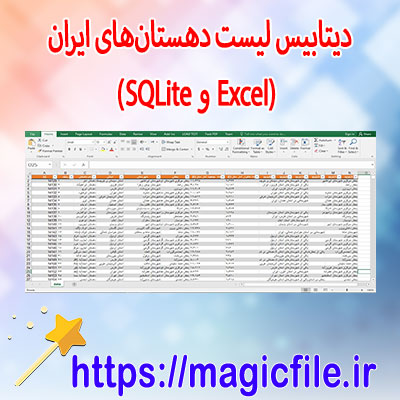
دانلود دیتابیس لیست دهستانهای ایران (Excel و SQLite): یک مرجع کامل و جامع
در دنیای امروز، دادهها نقش حیاتی و کلیدی در مدیریت سازمانها، برنامهریزیهای استراتژیک، و توسعه زیرساختها ایفا میکنند. یکی از مهمترین بخشهای دادهای، اطلاعات مربوط به جغرافیای داخلی کشورها است، و در این میان، لیست دهستانهای ایران به عنوان یکی از عناصر پایهای و حیاتی محسوب میشود. این لیست، نه تنها برای مسئولان و مدیران محلی، بلکه برای پژوهشگران، برنامهریزان توسعه، و شرکتهای فناوری اطلاعات اهمیت بسیار زیادی دارد.
در ابتدا، باید بدانیم که دهستانها چه هستند. دهستانها، واحدهای جغرافیایی و اداری کوچکتری در ایران هستند که در سطح روستاها و بخشهای مختلف قرار دارند. این واحدها نقش مهمی در تقسیمات کشوری، مدیریت منابع، توزیع خدمات، و اجرای طرحهای توسعهای ایفا میکنند. بنابراین، داشتن یک دیتابیس کامل و دقیق از لیست دهستانهای ایران، میتواند به بهبود فرآیندهای اجرایی، کاهش خطاهای اداری، و ارتقاء کارایی در برنامهریزیهای مختلف کمک کند.
در این مقاله، قصد داریم به صورت کامل و جامع درباره دانلود دیتابیس لیست دهستانهای ایران صحبت کنیم، و مزایای استفاده از آن در قالب فایلهای Excel و SQLite را بررسی کنیم. همچنین، نکات مهم در مورد ساختار دادهها، نحوه کاربرد، و روشهای بهروزرسانی و نگهداری این دیتابیسها را نیز شرح میدهیم.
اهمیت داشتن دیتابیس لیست دهستانهای ایران
همانطور که اشاره شد، این دیتابیس، نقش اساسی در برنامهریزیهای محلی و ملی دارد. با داشتن لیستی جامع، میتوان به راحتی نقشههای جغرافیایی را ترسیم کرد، آمارهای جمعیتی را تحلیل کرد، و پروژههای عمرانی را با دقت بیشتری طراحی نمود. برای مثال، در پروژههای توسعه روستایی، برنامهریزی برای ساخت مدارس، بیمارستانها، و زیرساختهای دیگر، داشتن دادههای دقیق و بهروز اهمیت فوقالعادهای دارد.
علاوه بر این، این دیتابیس میتواند در تحلیلهای آماری و پژوهشی، توسعه برنامههای فناوری اطلاعات، و حتی در سیستمهای مدیریت شهری و منطقهای نقش آفرین باشد. شرکتهای فناوری، برنامهنویسان، و توسعهدهندگان نرمافزارها نیز در صورت دسترسی به این نوع دادهها، میتوانند برنامههای کاربردی و سامانههای مکانمحور را با دقت بالا توسعه دهند.
ساختار دیتابیس لیست دهستانهای ایران
وقتی از ساختار این دیتابیس صحبت میکنیم، باید بدانیم که اطلاعات به چه صورت ذخیره و دستهبندی میشود. معمولا، این دیتابیس شامل چندین فیلد مهم است که هر کدام نقش خاصی دارند:
- کد دهستان: شناسه یکتای هر دهستان که بر اساس استانداردهای ملی تعریف شده است.
- نام دهستان: نام رسمی دهستان.
- نام شهرستان: شهرستان مربوطه که دهستان در آن قرار دارد.
- استان: نام استان محل دهستان.
- مرکز دهستان: منطقه یا روستای مرکزی دهستان.
- جمعیت: تعداد جمعیت برآورد شده در دهستان.
- مساحت: اندازه سطح مساحت دهستان برحسب کیلومتر مربع.
- کدهای جغرافیایی: مختصات، و یا کدهای مربوط به سامانههای جغرافیایی.
این دادهها، در قالبهای مختلفی قابل ارائه هستند، اما مهمترین قالبها، فایلهای Excel و پایگاه دادههای SQLite هستند. هر کدام مزایای خاص خود را دارند و بسته به نیاز کاربر، میتوان از آنه... ← ادامه مطلب در magicfile.ir
یک فایل در موضوع (دانلود دیتابیس لیست دهستانهای ایران (Excel و SQLite)) آماده کرده ایم که از لینک زیر می توانید دانلود فرمایید برای دانلود کردن به لینک زیر بروید
منبع : https://magicfile.ir
اکسل
فرم مدیریت رویدادها و خاطرات در اکسل با VBA + سورس کامل ثبت، ویرایش، حذف و جستجو
برای دانلود اینجا کلیک فرمایید (فرم مدیریت رویدادها و خاطرات در اکسل با VBA + سورس کامل ثبت، ویرایش، حذف و جستجو)
VBA , اکسل , فرم VBA , مدیریت رویدادها , ثبت رویداد , فرم یادآوری در اکسل , حذف و ویرایش در VBA , سورس کد اکسل , پروژه VBA اکسل , فرم مدیریت رویدادها اکسل ,
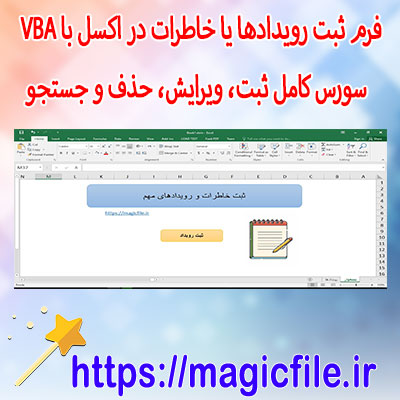
فرم مدیریت رویدادها و خاطرات در اکسل با VBA: راهنمای کامل و جامع
در دنیای امروز، مدیریت و نگهداری اطلاعات مهم، بهویژه خاطرات و رویدادها، یکی از چالشهای بزرگ کاربران و مدیران است. استفاده از اکسل، بهدلیل قابلیتهای قدرتمند و انعطافپذیری بالا، یکی از بهترین راهحلها برای ثبت، ویرایش، حذف و جستجوی این نوع دادهها محسوب میشود. اما، برای سهولت و بهبود کارایی، توسعه یک فرم مدیریتی در اکسل با VBA (Visual Basic for Applications) بسیار موثر است. در ادامه، به صورت کامل و جامع، درباره ساخت این فرم، امکانات آن و نحوه پیادهسازی آن صحبت میکنیم.
مقدمه
در ابتدا باید بدانید که فرمهای VBA، نقش واسطی بین کاربر و دادهها در شیتهای اکسل دارند. این فرمها، قابلیتهای متعددی مانند ثبت اطلاعات جدید، ویرایش رکوردهای موجود، حذف خاطرات قدیمی و جستجوی سریع و دقیق را فراهم میکنند. با طراحی صحیح، میتوان فرآیند مدیریت رویدادها و خاطرات را بسیار سادهتر و کاربرپسندتر ساخت.
ایجاد ساختار دادهای در اکسل
برای شروع، نیاز است که ساختار دادهای مناسبی در شیت اکسل تعریف کنید. فرض کنیم که میخواهید خاطرات شخصی یا رویدادهای مهم را ثبت کنید. در این حالت، ستونهای زیر پیشنهاد میشود:
- شماره یا شناسه یکتا (ID)
- تاریخ رویداد
- عنوان خاطره یا رویداد
- توضیحات
- دستهبندی یا نوع رویداد
- وضعیت (مثلاً: انجام شده، در حال انجام، منتظر)
همچنین، بهتر است از یک ستون کمکی برای شمارهگذاری یا شناسه یکتا بهره ببرید تا عملیات ویرایش و حذف آسانتر انجام شود.
طراحی فرم در VBA
پس از ساختار داده، نوبت به طراحی فرم میرسد. برای این کار، در محیط VBA، یک UserForm جدید ایجاد میکنید. این فرم باید شامل کنترلهایی باشد:
- TextBox برای وارد کردن تاریخ، عنوان، توضیحات
- ComboBox برای دستهبندی یا نوع رویداد
- Buttons برای عملیات ثبت، ویرایش، حذف، جستجو
- لیستویو (ListView) یا DataGrid برای نمایش دادههای موجود
در طراحی، باید تمرکز بر سادگی و کاربرپذیری باشد، بهطوری که حتی کاربران مبتدی نیز بتوانند به راحتی از آن استفاده کنند.
کد نویسی عملیات ثبت، ویرایش، حذف و جستجو
در بخش کد نویسی، باید توابع و رویدادهای مربوط به هر عملیات را بنویسید. این عملیاتها، به صورت زیر عمل میکنند:
1. ثبت اطلاعات جدید: هنگامی که کاربر فرم را پر میکند و بر روی دکمه ثبت کلیک میکند، باید دادههای وارد شده در کنترلها، در ردیف جدید در شیت ثبت شوند. برای این کار، میتوان از کدهایی استفاده کرد که ابتدا چک کنند آیا اطلاعات وارد شده کامل است، سپس آنها را در خط جدید در شیت قرار دهند.
2. ویرایش اطلاعات: وقتی کاربر یک رکورد را در لیستویو انتخاب میکند و تغییراتی در کنترلها انجام میدهد، با کلیک بر روی دکمه ویرایش، باید دادههای مربوطه در شیت بروزرسانی شوند. این کار نیازمند پیدا کردن رکورد بر اساس شناسه یکتا است و سپس جایگزینی مقادیر.
3. حذف رکورد: با انتخاب یک رکورد و کلیک بر روی دکمه حذف، باید رکورد مربوطه از شیت حذف گردد. این عملیات، معمولاً با پیدا کردن شناسه یکتا انجام میشود. همچنین، بهتر است تایید کاربر قبل ... ← ادامه مطلب در magicfile.ir
یک فایل در موضوع (فرم مدیریت رویدادها و خاطرات در اکسل با VBA + سورس کامل ثبت، ویرایش، حذف و جستجو) آماده کرده ایم که از لینک زیر می توانید دانلود فرمایید برای دانلود کردن به لینک زیر بروید
منبع : https://magicfile.ir
سیستم آموزشی
دانلود پروژه مدیریت تکالیف دانشآموزی در اکسل با VBA
برای دانلود اینجا کلیک فرمایید (دانلود پروژه مدیریت تکالیف دانشآموزی در اکسل با VBA)
اکسل , VBA , ماکرو , آموزش , دانشآموز , مدرسه , مدیریت تکلیف , نمودار اکسل , پروژه آموزشی , سورس کد VBA , سیستم آموزشی , تحلیل عملکرد دانشآموز , تکلیف مدرسه , آموزشگاه , فایل اکسل پیشرفته , پروژه دانشآموزی ,
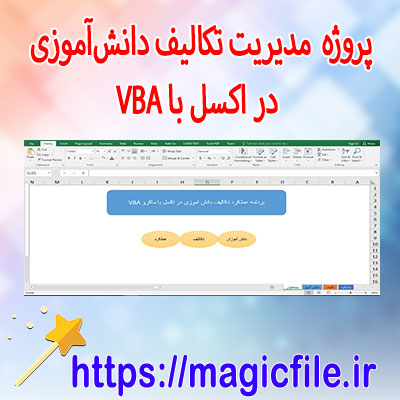
پروژه مدیریت تکالیف دانشآموزی در اکسل با VBA: یک راهکار جامع و کارآمد
در دنیای امروزی، سازماندهی و مدیریت بهتر وظایف و تکالیف دانشآموزان اهمیت زیادی پیدا کرده است. با توجه به رشد فناوری و توسعه ابزارهای مختلف، نرمافزارهای قدرتمندی مانند اکسل در کنار زبان برنامهنویسی VBA، امکان طراحی سیستمهای مدیریت تکالیف را به صورت کاملاً شخصیسازیشده و کارآمد فراهم میکنند. در این مقاله، قصد داریم به صورت کامل و جامع درباره فرآیند طراحی، توسعه و دانلود پروژه مدیریت تکالیف دانشآموزی در اکسل با VBA صحبت کنیم، تا بتوانید بهترین بهرهبرداری را از این ابزارها داشته باشید.
مزایای استفاده از اکسل و VBA در مدیریت تکالیف
قبل از هر چیز، باید بدانید که چرا اکسل و VBA بهترین گزینه برای این کار هستند. اکسل به دلیل رابط کاربری ساده، انعطافپذیری بالا، قابلیتهای محاسباتی قوی و پشتیبانی گسترده، همواره گزینهای محبوب برای مدیریت دادهها و وظایف بوده است. اما چیزی که این ابزار را بسیار قویتر میکند، زبان برنامهنویسی VBA است. با استفاده از VBA، میتوانید فرآیندهای تکراری را خودکار کنید، فرمهای ورودی طراحی کنید، هشدارهای سفارشی بسازید و حتی واسطهای گرافیکی کاربر (GUI) حرفهای توسعه دهید. این قابلیتها سبب میشود پروژههای مدیریت تکالیف دانشآموزی، بسیار کاربرپسند و هوشمند شوند.
مراحل توسعه پروژه مدیریت تکالیف در اکسل با VBA
در ادامه، گام به گام، فرآیند طراحی و توسعه این پروژه را بررسی میکنیم:
1. تحلیل نیازها و طراحی ساختار دادهها
در ابتدا، باید نیازهای خود را مشخص کنید. چه اطلاعاتی درباره هر تکلیف باید ذخیره شود؟ معمولاً موارد زیر ضروری هستند:
- نام دانشآموز
- عنوان تکلیف
- تاریخ شروع
- تاریخ پایان
- وضعیت (انجام شده، در حال انجام، معوقه)
- نمره یا ارزیابی
- توضیحات اضافی
سپس، بر اساس این نیازها، یک شیت در اکسل به عنوان پایگاه داده ساخته و ستونهای مورد نیاز را تعریف میکنید. این ساختار، پایه و اساس برنامه است و باید کاملاً منظم و قابل توسعه باشد.
2. طراحی فرمهای ورودی و نمایش اطلاعات
برای سهولت کاربر، بهتر است فرمهای ورودی (UserForm) در VBA ایجاد کنید. این فرمها، رابط کاربری گرافیکی و کارآمدی هستند که کاربر را قادر میسازند به راحتی اطلاعات را وارد یا ویرایش کند. در این فرمها، کنترلهایی مانند TextBox، ComboBox، DatePicker و Button قرار میدهید، تا فرآیندهای ثبت، ویرایش و حذف دادهها سادهتر انجام شود.
3. برنامهنویسی ماژولهای VBA
در این مرحله، باید کدهای VBA مربوط به عملیات اصلی پروژه را بنویسید. برخی از عملیات مهم عبارتند از:
- افزودن تکلیف جدید: فرم ورودی با دکمه ثبت، اطلاعات را در شیت ذخیره میکند.
- ویرایش و حذف: امکان تغییر یا حذف رکوردهای موجود، با استفاده از فرمهای کوچک و دکمههای مرتبط.
- جستجو و فیلتر: قابلیت جستجو بر اساس نام دانشآموز، تاریخها یا وضعیت، برای تسهیل مدیریت.
- نمایش گزارشات: ساختن فرم یا صفحهای که خلاصهای... ← ادامه مطلب در magicfile.ir
یک فایل در موضوع (دانلود پروژه مدیریت تکالیف دانشآموزی در اکسل با VBA) آماده کرده ایم که از لینک زیر می توانید دانلود فرمایید برای دانلود کردن به لینک زیر بروید
منبع : https://magicfile.ir
گزارش مالی
دانلود سورس کد اکسل برای مدیریت سود و زیان پروژهها و گزارش کامل دینامیک
برای دانلود اینجا کلیک فرمایید (دانلود سورس کد اکسل برای مدیریت سود و زیان پروژهها و گزارش کامل دینامیک)
اکسل , VBA , گزارش مالی , سود و زیان , فایل پروژه , مدیریت پروژه , نمودار اکسل , ماکرو حرفهای , Excel Dynamic Report , مدیریت سود و زیان پروژهها , ثبت مدیریت سود و زیان پروژهها ,
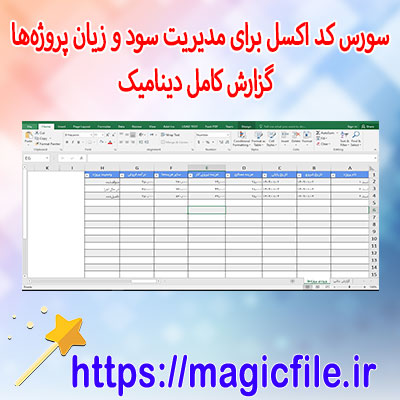
دانلود سورس کد اکسل برای مدیریت سود و زیان پروژهها و گزارش کامل دینامیک
در دنیای امروز، مدیریت پروژهها یکی از مهمترین و حیاتیترین بخشهای هر سازمان و شرکتی است. مخصوصاً زمانی که بحث سود و زیان پروژهها مطرح میشود، اهمیت داشتن ابزارهای کارآمد و دقیق برای ارزیابی و کنترل مالی پروژهها بیش از پیش نمایان میشود. یکی از ابزارهای قدرتمند و پرکاربرد در این حوزه، فایلهای اکسل است که با طراحی مناسب و ساختار منسجم، میتوانند نقش بسیار مؤثری در مدیریت مالی و گزارشگیری ایفا کنند. در این متن، قصد دارم به طور کامل و جامع درباره دانلود سورس کد اکسل برای مدیریت سود و زیان پروژهها و ارائه گزارش کامل و دینامیک توضیح دهم، تا بتوانید درک عمیقی از قابلیتها و مزایای این ابزار داشته باشید.
مزایای استفاده از سورس کد اکسل در مدیریت سود و زیان پروژهها
در ابتدا، باید به مزایای اصلی استفاده از سورس کد اکسل اشاره کنیم. این فایلها، به دلیل انعطافپذیری بالا، قابلیت شخصیسازی و تنظیم مطابق با نیازهای خاص هر پروژه، بسیار محبوب و مورد استفاده قرار میگیرند. همچنین، اکسل یک نرمافزار در دسترس و رایج است، که کاربران با آن آشنایی نسبی دارند، بنابراین نیاز به آموزشهای پیچیده ندارد. یکی دیگر از مزایای مهم، امکان بهروزرسانی سریع و آسان دادهها است؛ به طوری که در صورت تغییر در هزینهها، درآمدها، یا سایر عوامل، میتوان به سرعت اطلاعات جدید را وارد و نتایج جدید را مشاهده کرد.
علاوه بر این، سورس کدهای اکسل معمولاً شامل توابع و فرمولهای پیشرفته هستند که امکان محاسبات دینامیک و خودکار را فراهم میآورند. این ویژگی، به ویژه برای پروژههایی که نیاز به تحلیلهای چند بعدی، گزارشهای لحظهای و تصمیمگیری سریع دارند، بسیار حیاتی است. در ادامه، به بخشهای مهمی از این سورس کدها و چگونگی کارکرد آنها میپردازیم.
ساختار کلی سورس کد اکسل برای مدیریت سود و زیان پروژهها
در طراحی یک فایل اکسل برای مدیریت سود و زیان، معمولاً چند بخش اصلی وجود دارد که هر کدام نقش مهمی در عملیات کلی دارند. این بخشها عبارتند از:
1. ورودیها و دادههای پایه: در این قسمت، اطلاعات مربوط به هزینههای پروژه، درآمدهای حاصل، منابع مالی، زمانبندی فعالیتها، و سایر پارامترهای مرتبط وارد میشود. این دادهها پایه و اساس تحلیلهای بعدی هستند، بنابراین صحت و دقت آنها بسیار مهم است.
2. محاسبات و فرمولها: در این بخش، با استفاده از توابع و فرمولهای اکسل، سود و زیان پروژه برآورد میشود. مثلاً، تفاوت بین درآمد و هزینه، سود ناخالص، سود خالص، و شاخصهای مالی دیگر محاسبه میشوند. این قسمت، دینامیک است؛ یعنی، با تغییر دادههای ورودی، به صورت خودکار نتایج نیز بهروزرسانی میشوند.
3. گزارشها و داشبوردهای دینامیک: در این قسمت، نتایج محاسبات به شکل نمودارها، جداول، و شاخصهای قابل فهم و بصری ارائه میشود. این گزارشها، امکان تحلیل سریع و تصمیمگیری مؤثر را فراهم میآورند. در بیشتر موارد، از ابزارهای پیشرفته مانند Pivot Tables، نمودارهای تعاملی، و فیلترهای دینامیک استفاده میشود تا کاربر بتواند وضعیت پروژه را در بازههای زمانی مختلف، بر اساس هزینهها، درآمدها، و سودهای مختلف، بررسی کند.
4. بخش تحلیل و پیشبینی: این بخش، برای پروژههایی که نیاز به تحلیلهای پیشبینی دارند، طراحی شده است. مثلا، با بهرهگیری از توابع رگرسیون، روندهای گذشته تحلیل میشوند و پیشبینیهایی درباره سود و زیان آینده انجام میشود. این قسمت، کمک میکند تا مدیران، استراتژیهای مالی مناسبتری برای پروژههای در حال اجرا یا آینده تدوین کنند.
چگونه سورس کد اکسل را دانلود کنیم؟
برای دانلو... ← ادامه مطلب در magicfile.ir
یک فایل در موضوع (دانلود سورس کد اکسل برای مدیریت سود و زیان پروژهها و گزارش کامل دینامیک) آماده کرده ایم که از لینک زیر می توانید دانلود فرمایید برای دانلود کردن به لینک زیر بروید
منبع : https://magicfile.ir